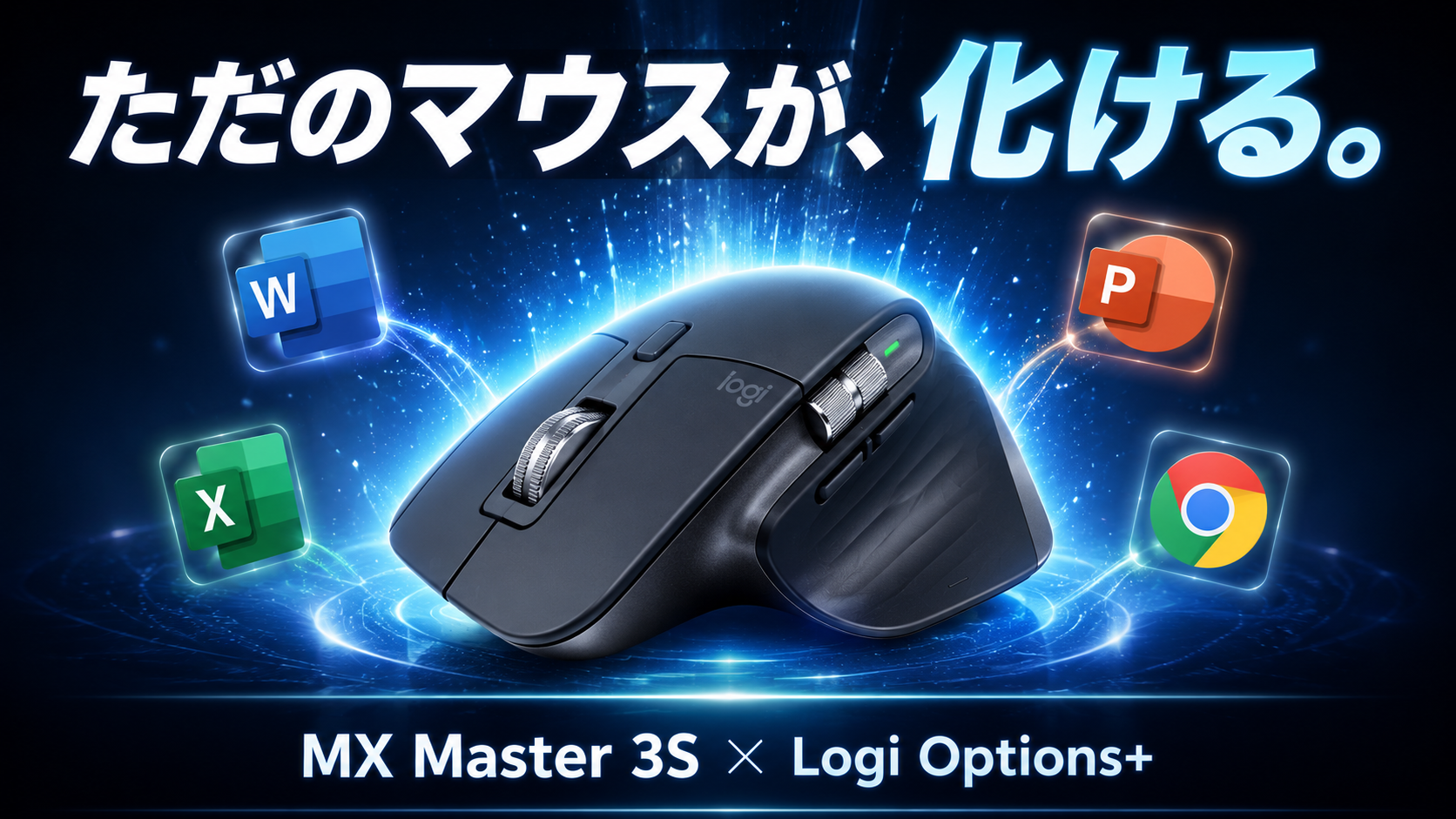
「マウスってどれを選んでも一緒でしょ?」
僕も買う前はそう思っていました。1.7万円のマウスってちょっと高いし、安いマウスでも進む・戻る・スクロールができれば十分じゃない?って。
その考えがガラッと変わったのが、Logicool の MX Master 3S を2年使ってからです。
このマウスの価値は、本体のスペックそのものより、専用ソフト「Logi Options+」と組み合わせた時に出てきます。アプリごとに違う動きを設定できるんです。これに気づいてから、マウス選びの基準が変わりました。
前回記事(サンワ 400-MAWBT207 トラブル)で安いマウスのトラブルにハマって、結局 MX Master 3S に戻ってきた話を書きましたが、今回はその MX Master 3S 自体を2年使ってわかったことをまとめます。
結論を先に言うと、この4点!
- MX Master 3S は Logi Options+ のアプリ別カスタマイズで化ける
- 水平スクロール(サムホイール)とジェスチャー機能がもう手放せないレベルで便利
- Flow 機能で Windows ⇔ MacBook Air を1台のマウスで行き来できる
- 1.7万円という価格は、2年使って完全に元が取れた
順番に話していきます。
サイドボタンのアプリ別設定
ここが MX Master 3S の使いどころです。
Logi Options+ を入れると、「アプリごとに別のボタン割り当て」ができるようになります。たとえば僕の場合、Office(Word・Excel・PowerPoint)とブラウザ(Chrome・Safari)で、サイドボタンに別の動作を割り当てています。
僕の実際の設定はこんな感じです。
| アプリグループ | 進むボタン | 戻るボタン | サムホイール |
|---|---|---|---|
| ブラウザ系(Chrome / Safari) | 進む | 戻る | 水平スクロール |
| Office 系(Word / Excel / PowerPoint) | やり直し | 元に戻す | 水平スクロール |
Office では「進む・戻る」のキー信号が標準で効かないんですよね(前回の Trend Micro 仮説記事でも触れた話)。だから Office 系では「進む→やり直し」「戻る→元に戻す」を割り当てることで、サイドボタンを「操作の取り消し・やり直し」に使えるようにしています。
一方、ブラウザでは普通に「進む・戻る」が動くので、そのまま素直に割り当てています。
これだけで、同じボタンがアプリによって違う意味になる。Office で誤って削除した時、サイドボタンを押すだけで一発で元に戻せる。ブラウザでは前のページに戻れる。
しかも嬉しいのが、Office 系の設定はアプリを追加した時点で「やり直し」「元に戻す」が自動で割り当てられている ということ。自分でショートカットキーを設定する必要はありません。Logi Options+ がプリセットを用意してくれているので、追加 → 反映 → そのまま使える、という流れです。
設定はシンプルで、Logi Options+ を開いて:
- 最初の画面で、設定したいマウス(MX Master 3S)を選択
- 画面右上の「+」から対象アプリ(Word・Excel・PowerPoint)を追加
- それだけで Office 用のプロファイルが反映されている
- ブラウザ系も同様に追加 → デフォルト設定でほぼ使える
慣れれば1分で1アプリ追加できます。
ちなみに、僕は Office とブラウザの2グループしか設定していません。VSCode や Slack など他のアプリにも拡張できるんですが、シンプルに使う方が混乱しないので、必要最小限に絞っています。
ジェスチャー機能の設定例(3グループ)
サイドボタンよりさらに自由度が高いのが、ジェスチャー機能 です。
親指側にある「ジェスチャーボタン」を押しながらマウスを上下左右に動かすと、それぞれに別の動作を割り当てられます。さらにアプリグループごとに違う設定にもできる。
僕は3グループ(グローバル / ブラウザ / Office)に分けて使っています。
グローバル(すべてのアプリで共通)
| 操作 | 動作 |
|---|---|
| ホールド + 左 | 切り取り |
| ホールド + 右 | 貼り付け |
| ホールド + 上 | 画面の切り取り |
| ホールド + 下 | 何もしない |
| クリック | コピー |
→ コピー・切り取り・貼り付けは全アプリで使うので、グローバルに置いておけばどこでも使えます。「上 = 画面の切り取り」はスクリーンショット撮影に便利。
ブラウザ(Chrome / Safari)
| 操作 | 動作 |
|---|---|
| ホールド + 左 | 切り取り |
| ホールド + 右 | 貼り付け |
| ホールド + 上 | 画面の切り取り |
| ホールド + 下 | ページを更新 |
| クリック | コピー |
→ 「下 = ページを更新」はブラウザならではの操作。何度も使うので、ジェスチャーで一発で呼べるのは快適です。
Office(Word / Excel / PowerPoint)
| 操作 | 動作 |
|---|---|
| ホールド + 左 | 切り取り |
| ホールド + 右 | 貼り付け |
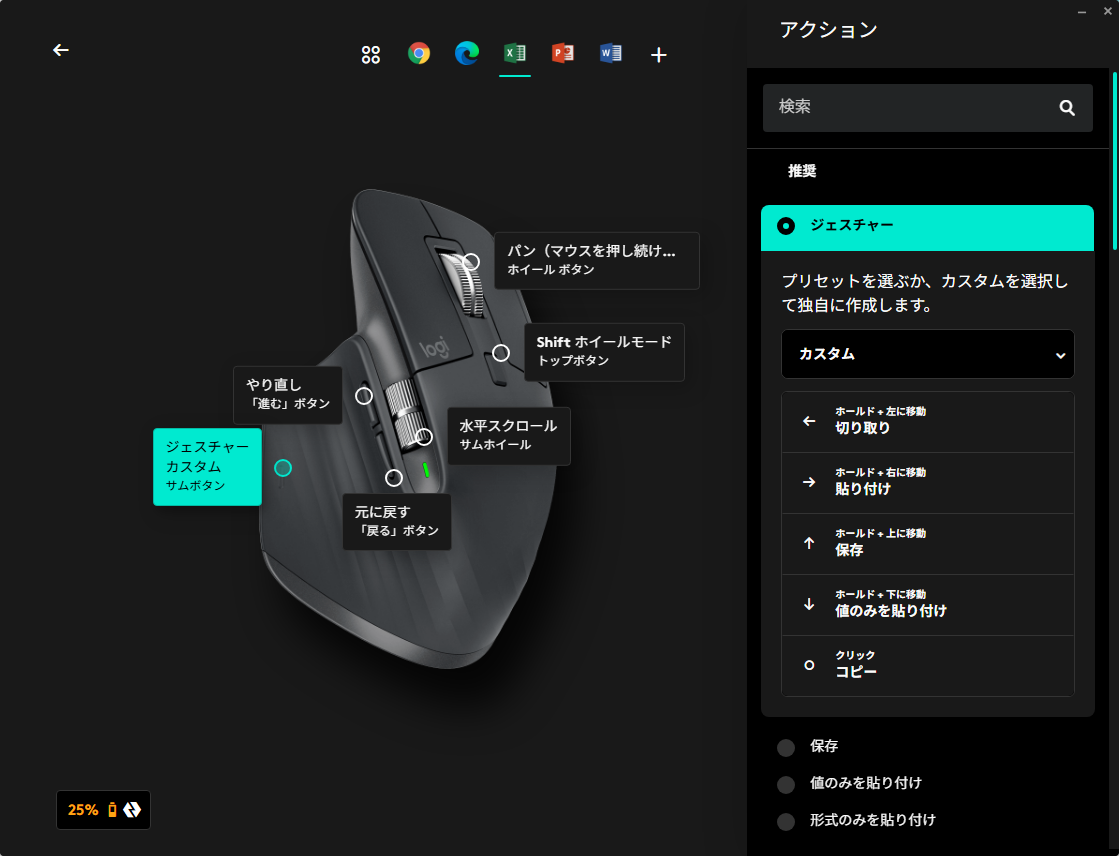
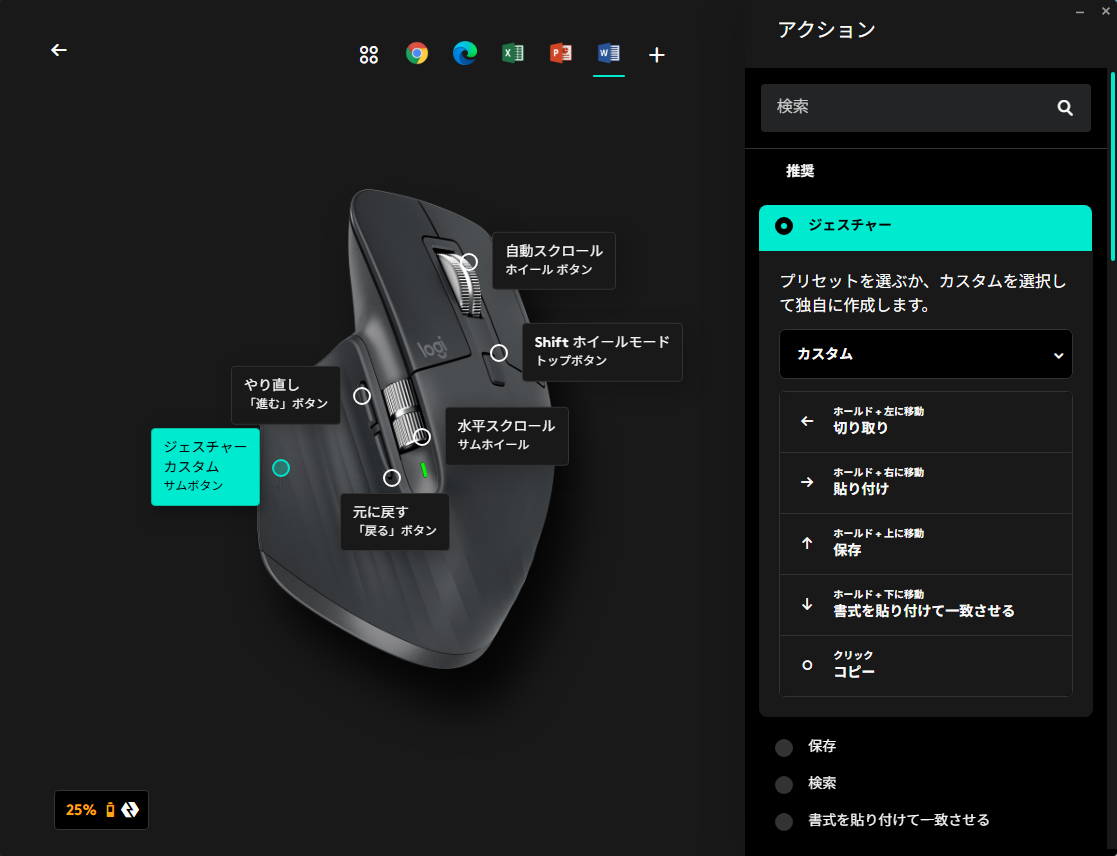
| ホールド + 上 | 保存 |
| ホールド + 下 | アプリごとに違う(下記) |
| クリック | コピー |
「ホールド + 下」だけは、Word・Excel・PowerPoint それぞれで頻繁に使う操作に変えています。
| アプリ | ホールド + 下 |
|---|---|
| Excel | 値のみを貼り付け |
| PowerPoint | 新規スライド |
| Word | 書式を貼り付けて一致させる |
→ 「保存」は全部共通、「下」はアプリ別に最適化。Excel での値貼り付けや、PowerPoint の新規スライド追加、Word の書式貼り付けは毎日使う操作なので、ジェスチャー化すると効率が一気に上がります。
実際の設定画面はこんな感じです(Excel と Word の例)。
2年使った実感
ここからは、2年使ってみての本音レビューです。
気に入ってるところ:水平スクロール・ジェスチャー機能・充電持ち
特に気に入っているのは、この3つです。
水平スクロール(サムホイール)
親指側にある小さなホイールで、左右にスクロールできます。これが本当に便利。
- Excel で横長のシートを横移動
- 長い PDF の横スクロール
- ブラウザで横長のページや画像を見る時
普通のマウスだとシフトキー+スクロールホイールで横スクロールしますが、サムホイールなら親指1本で完結。一度使うと、これなしで作業するのがしんどくなるくらい便利です。
ジェスチャー機能
上で紹介した通り、3グループに分けて使い分けています。
ショートカットキーを覚える必要なく、マウス操作だけでサクサク動ける。Office 編集中の「保存」も、ブラウザの「ページ更新」も、ジェスチャー1発です。
充電持ち
常時電源オンの状態で 2ヶ月に1回 くらい充電すれば足ります。買った頃よりは減りが早くなった気がしますが、まだ「いつ充電したか忘れる」くらいには持ちます。USB-C で急速充電できるので、寝る前にケーブルを刺しておけば翌朝には満タンです。
不満なところ:重い
多機能なぶん、重いです。
ずっしりした重量感があって、長時間使うと手首が疲れる…という人もいるかもしれません。僕は慣れたので気にならなくなりましたが、軽いマウスから乗り換える人は、最初の違和感はあると思います。
気になるところ:加水分解のレビュー
Amazon やブログのレビューで、「経年劣化による加水分解でラバー部分がベタつく」という報告を時々見かけます。
僕が使っているのはまだ大丈夫なんですが、これから何年も使うとなると少し不安。買ってすぐベタつくわけではなく、数年スパンの話なので、過度に心配する必要はないと思いますが、頭の片隅に入れておくと良いかもしれません。
Flow 機能:Windows ⇔ MacBook Air が1台のマウスで完結
MX Master 3S には Flow 機能という、複数の PC を1台のマウスで行き来できる機能があります。
仕組みはシンプルで、マウスのカーソルを画面の端まで持っていくと、自動でもう1台のPCに切り替わる。ボタン操作なしで、まるで1つの画面のように使えます。
僕がこの機能で特に重宝したのが、Claude Code のセットアップ作業 でした。Windows 側のクロコ(Claude Code)にセットアップ状況を説明して、Mac 側のクロコに渡すための指示文を作ってもらう。その指示文を Flow でコピー → MacBook にそのまま貼り付けて Mac 側で実行、という流れで使っていました。クリップボードが自動共有されるので、本当に1台の PC を操作しているような感覚で2台間を行き来できます。
これを知ると、複数 PC を1台ずつ独立で操作する世界にはもう戻れません。
まとめ
今回のポイントを整理します。
- MX Master 3S は本体だけでも優秀だが、Logi Options+ と組み合わせて初めて本領が出るマウス
- アプリ別カスタマイズで「同じボタン、違う意味」が実現できる
- ジェスチャー機能は3グループ(グローバル / ブラウザ / Office)で使い分けが快適
- 水平スクロールで作業効率が確実に上がる
- Flow 機能で複数 PC をシームレスに行き来できる
- 充電持ちは常時オンで2ヶ月に1回、実用十分
1.7万円という価格は決して安くないですが、2年使ってみて完全に元を取った実感があります。
過去の自分に「マウスはカスタマイズで化けるよ」と教えてあげたい。それくらい、この2年で手放せなくなったマウスです。
気になっている方は、ぜひ MX Master 3S を試してみてください。
次に読んでほしい!おすすめの関連記事
【安物買いの銭失い】サンワダイレクト 400-MAWBT207 が会社のWindowsで使えなかった話|試行錯誤の記録 このマウスを2年使い続けた裏側で起きた、安物マウスの試行錯誤。MX Master 3S に戻ってきた経緯と、サイドホイール問題の解決法もまとめています。
サンワのマウスが Office だけで動かなくなった原因はセキュリティソフトだった可能性|会社PCで起きた11ステップの切り分け 今回触れた「Office で進む・戻るが標準で効かない問題」の深掘り。セキュリティソフトとの相性で起きる不具合と、11ステップの切り分け検証ノートです。
【実践公開】イラン戦争暴落でも動じなかった理由|元・浪費家の「買い増しルール」全公開 「ルールを決めて淡々と動く」のは、投資もガジェット選びも同じ。1.7万円のマウスに投資する判断も、ルール化することで迷いがなくなります。

コメント